
г. Новороссийск, ул. Коммунистическая 13/1 (Центр города) +7 (918) 621-88-77
Из мастерской Возняк.рф · Инструкция
Как установить Windows на MacBook Neo
Boot Camp на MacBook Neo нет, но Windows 11 на нём запустить можно — в виртуальной машине. Объясняем, какие есть способы, что будет работать, а что нет, и как всё настроить по шагам.
MacBook Neo — самый доступный ноутбук Apple, и многие покупают его после Windows. Первый вопрос, с которым к нам приходят: «А можно поставить на него винду?» Можно, но не так, как на старые MacBook. Рассказываем, как это работает и чего ждать.
Почему нет Boot Camp
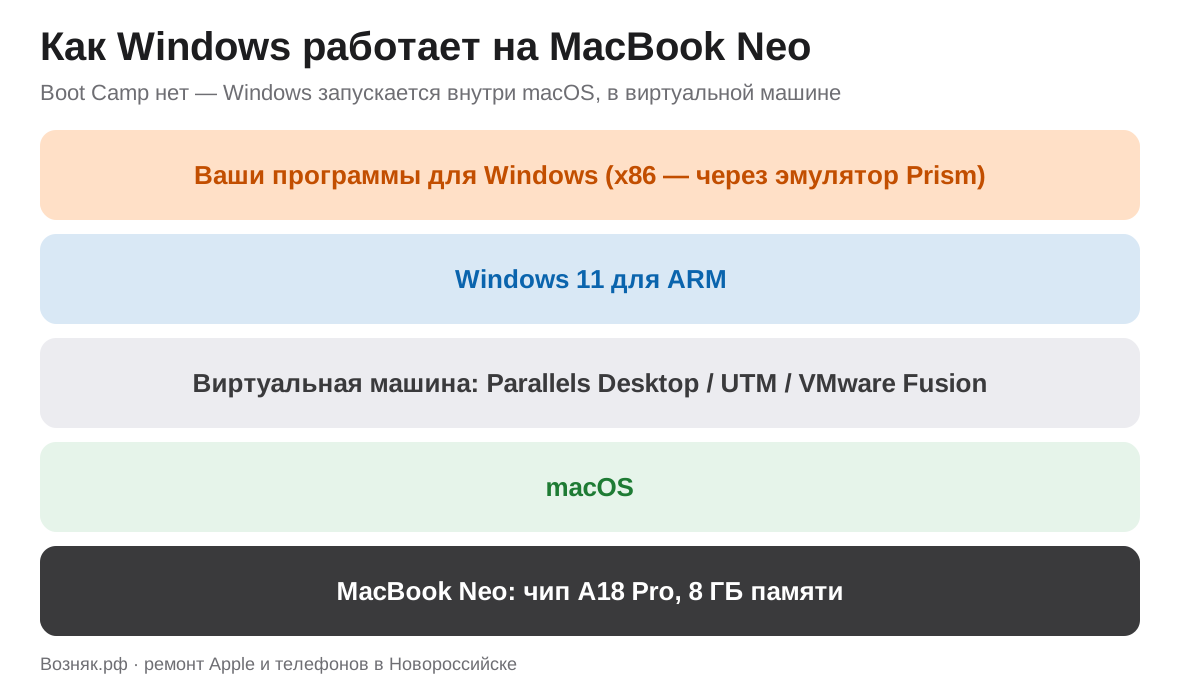
На старых MacBook с процессорами Intel Windows ставили второй системой через Boot Camp. В MacBook Neo стоит чип Apple A18 Pro — тот же, что в iPhone 16 Pro. На таких чипах Boot Camp не работает, и поставить Windows вместо macOS или рядом с ней нельзя.
Зато можно запустить Windows 11 в виртуальной машине — программе, которая создаёт «компьютер внутри компьютера». Windows открывается в окне macOS, а файлы можно перетаскивать между системами.
Зато можно запустить Windows 11 в виртуальной машине — программе, которая создаёт «компьютер внутри компьютера». Windows открывается в окне macOS, а файлы можно перетаскивать между системами.
Сначала проверьте: а нужна ли вам Windows?
Часто Windows хотят ради одной-двух программ, а у них уже есть версия для Mac или для браузера. Например, у 1С есть клиент для macOS и веб-доступ, у КриптоПро — версия для macOS, а многие банковские и государственные сервисы работают прямо в браузере. Если такой вариант есть, он будет работать быстрее и стабильнее, чем через виртуальную машину.
Что будет работать, а что нет
В виртуальной машине запускается Windows 11 для ARM — версия для процессоров такого же типа, как у Apple. Обычные программы для Windows она запускает через встроенный эмулятор.
- Обычно работает: офисные программы, бухгалтерские и учётные системы, браузеры, несложные специализированные программы.
- Может не заработать: программы со своими драйверами, некоторые USB-ключи и токены ЭЦП, игры с античитом, старое оборудование с драйверами только под обычную Windows.
- Будет медленнее: тяжёлые программы, монтаж видео, 3D и игры.
Учтите ограничения MacBook Neo
- Память. В MacBook Neo 8 ГБ оперативной памяти, и добавить её нельзя. Виртуальной машине обычно отдают 4 ГБ, остальное нужно macOS. Держать открытыми много программ в обеих системах не получится.
- Место на диске. Windows с программами займёт от 60 до 100+ ГБ. На версии с 256 ГБ это заметная часть диска.
- Скорость. В тесте журнала Tom's Guide Windows на MacBook Neo набрала в многоядерном тесте примерно вдвое меньше, чем macOS на том же ноутбуке. Для офисной работы этого хватает, для тяжёлых задач — нет.
Способ 1. Parallels Desktop — самый простой
Parallels Desktop — платная программа для запуска Windows на Mac. Разработчик подтвердил, что она работает на MacBook Neo.
- Скачайте Parallels Desktop с официального сайта и установите. Есть пробный период.
- При первом запуске программа сама предложит скачать и установить Windows 11 — согласитесь.
- Дождитесь окончания установки и активируйте Windows лицензионным ключом.
- В настройках виртуальной машины оставьте ей не больше 4 ГБ памяти.
Способ 2. UTM — бесплатно, но чуть сложнее
UTM — бесплатная программа для виртуальных машин на Mac.
- Скачайте UTM с официального сайта проекта (в App Store она платная, на сайте — бесплатная).
- На сайте Microsoft скачайте образ «Windows 11 для Arm» (файл ISO).
- В UTM нажмите «Создать ВМ» → «Виртуализация» → Windows, выберите скачанный образ и оставьте галочку установки драйверов.
- Укажите 4 ГБ памяти, 2–4 ядра и диск не меньше 64 ГБ.
- Установите Windows, а затем внутри неё — дополнения UTM (драйверы для экрана, сети и общего буфера обмена).
- Активируйте Windows лицензионным ключом.
Советы, чтобы Windows работала лучше
- Закрывайте лишние программы в macOS, когда работаете в Windows.
- Не отдавайте виртуальной машине больше 4 ГБ памяти — иначе затормозит macOS и всё вместе.
- Храните большие файлы в общей папке macOS, а не внутри виртуальной машины.
- Если места мало, виртуальную машину можно держать на быстром внешнем SSD — подключайте его к быстрому порту USB-C.
Частые вопросы
Можно ли поставить Windows на MacBook Neo вместо macOS?
Нет. Boot Camp на чипах Apple не работает, Windows запускается только в виртуальной машине внутри macOS.
Нужна ли лицензия Windows?
Да, для полноценной работы Windows нужно активировать. Без активации часть настроек будет недоступна.
Пойдут ли игры?
Лёгкие и старые — иногда да. Современные игры и игры с античитом на MacBook Neo в Windows рассчитывать не стоит.
Можете настроить всё за меня?
Да. Приносите ноутбук и список нужных программ: подскажем, что из них заработает, и настроим виртуальную машину.
Нет. Boot Camp на чипах Apple не работает, Windows запускается только в виртуальной машине внутри macOS.
Нужна ли лицензия Windows?
Да, для полноценной работы Windows нужно активировать. Без активации часть настроек будет недоступна.
Пойдут ли игры?
Лёгкие и старые — иногда да. Современные игры и игры с античитом на MacBook Neo в Windows рассчитывать не стоит.
Можете настроить всё за меня?
Да. Приносите ноутбук и список нужных программ: подскажем, что из них заработает, и настроим виртуальную машину.
Поможем с установкой
Подробнее об установке и настройке программ — на странице установки программ. А если с ноутбуком что-то случилось, смотрите ремонт MacBook.
Настроим Windows на вашем MacBook
Приносите ноутбук: Новороссийск, ул. Коммунистическая, 13/1 (центр, рядом с Центральным рынком). Пн–Сб, 09:00–18:00. Подскажем, какой способ подойдёт под ваши программы.